

به گزارش «تابناک»DNSیکی از سیستمها مرکزی در ارتباط اینترنتی است و به همین دلیل اغلب کاربران اینترنت سر و کار چندانی با آن ندارند. کار اصلیDNSاین است که به دنبال آدرسIPDomainهای میگردد. برای مثال اگر شما در نوار آدرس مرورگر خودtabnak.irرا وارد کنید،DNSبه دنبالIPوب سایت تابناک گشته و این نام را به آنIPترجمه میکند تا ارتباط با وب سایت برقرار شود.
اغلب کاربران از همانDNSای که از سوی خدمات رسان اینترنت یا همانISPتنظیم شده و ارائه میگردد، استفاده میکنند. این امر اکثر اوقات بدون هیچ اشکالی است اما گاهی اوقات نیز اینDNSدچار مشکل است. از جمله:
-ممکن است سرعت آن پایین باشد (در جستجو به دنبالIPآدرسها تنبل باشد!)
-ممکن است منجر به فرستادن درخواستهای اشتباه یا ناخواسته شده و در نتیجه صفحهErrorیا صفحه ای مملو از تبلیغات را برای شما نمایش دهد.
-همچنین ممکن است برخی از وب سایتها را بنا به دلایلی پیدا نکند.
البته در جایی که شماDNSدیگری را تجربه نکرده باشید، شاید به هیچ وجه متوجه این مشکلات نشوید. بنابراین تغییرDNSیکی از راهکارهایی است که برای بهبود سرعت و کیفیت اینترنت میتوان از آن استفاده کرد:
در واقع از آنجایی که تغییرDNSیکی از راحت ترین و ساده ترین امور ممکن است، میتوان گفت که این کار، ساده ترین کاری است که برای بهبود سرعت وب گردی خود میتوانید انجام دهید. و البته در برخی مواقع موثر ترین راه.
برای تغییرDNSالبته بهترین راه این است که ابتدا بهترین سرورهایDNSرا فهرست کرده و از بین آنها بهترینDNS Serverرا برای وب گردی خود انتخاب کنید. خوشبختانه در بازار نرم افزارها، نمونه های زیادی برای اقدام به این امر در ویندوز وجود دارد.DNS JumperوQuickSetDNSاز این نمونه ها هستند.
اما در اینجا میخواهیم شما را باChrisPC DNS Switchآشنا سازیم که تفاوت اصلی آن با سایر نمونه های مشابه، در پایگاه داده عظیمی است که ازDNS Serverها در اختیار دارد:
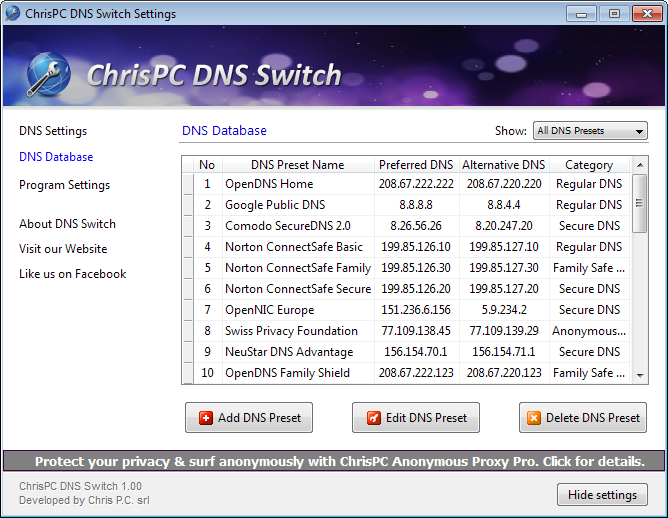
این ابزار همچنین به کاربران این امکان را میدهد که خدمات دهندگانDNSجدید را خود به فهرست پایگاه داده ها اضافه کنند. حجم فایل نصب نرم افزار اندک است و مراحل نصب آن ساده. وقتی برای اولین بار اقدام به اجرای نرم افزار میکنید، تنظیمات فعلی سیستم شما را نمایش میدهد. این تنظیمات عبارتند از آداپتور اصلی شبکه،DNSترجیحی فعلی وDNSجایگزین:
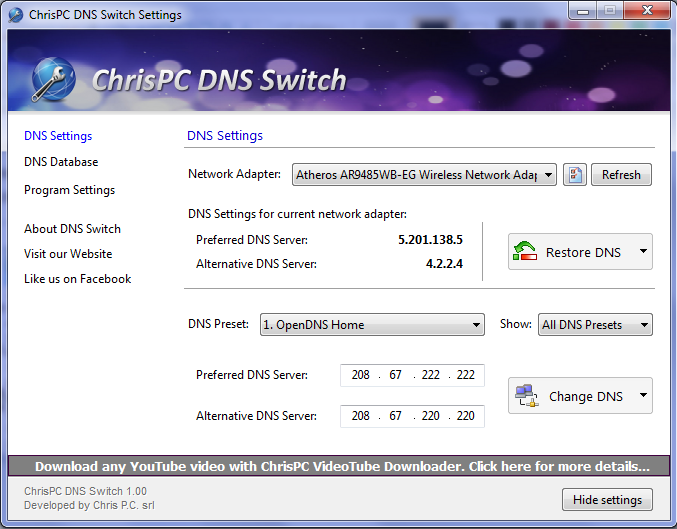
برای تغییرDNSخود ابتدا باید از فهرست ارائه دهندگانDNSدر پایگاه داده این نرم افزار گزینه مورد نظر خود را انتخاب کنید. البته نرم افزار در اولین اجرا خود یکی از این گزینه ها را انتخاب میکند:
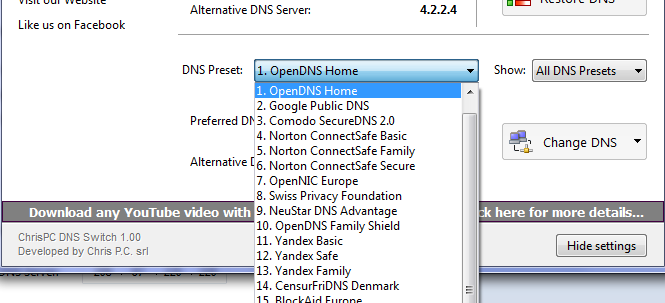
در این فهرست شما سرورهایی نظیرGoogle Public DNSوOpen DNS،Norton DNSوComodo DNSو مانند آن را خواهید یافت که بر اساس طبقه بندی عمومی و امنیتی و ... ارائه شده اند.
البته پیشنهاد میکنیم که قبل از آنکه اقدام به انتخاب یکی از این سرورها بکنید، کمی در خصوص ارائه دهندگان آن جستجو کنید و اطلاعات کسب نمایید. زیرا از آنجایی که هر تلاشی از سوی شما برای ارتباط با اینترنت از درگاهDNSمنتقل میشود، ممکن است چنانچهDNSسرور انتخابی گزینه مطمئنی نباشد، منجر به ضبط فعالیت اینترنتی شما شود.
سپس باید بر روی دکمهChange DNSکلیک کنید که در این حالت نرم افزار با نمایش پیامی، شما را از تغییر وضعیت بهDNSجدید آگاه میسازد:
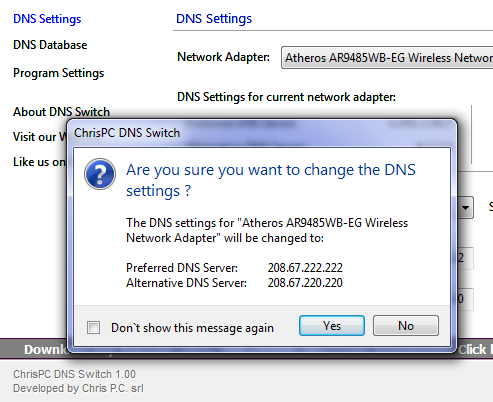
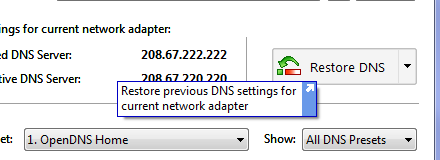
در هر صورت برای بازگرداندن تنظیماتDNSبه حالت اولیه کافی است بر روی دکمهRestore DNSکلیک نمایید تا به این ترتیب تنظیمات اصلیISPدر خصوصDNSفعال شود:
در نهایت باید گفت که این نرم افزار با در اختیار داشتن یک پایگاه داده خوب و طبقه بندی مشخص ازDNS Serverها به یک ابزار خوب و مطمئن برای تغییرDNSتبدیل شود. همانگونه که ذکر شد تغییرDNSدر اغلب موارد ضروری نیست اما اگر چنانچه از سرعت اینترنت خود گلایه دارید میتوانید این راه را برای بهبود سرعت اینترنت امتحان کنید. ضمن آنکه تجربه تغییرDNSفی نفسه نیز تجربه ای سودمند است.
نظر شما
دیدگاه های ارسال شده توسط شما، پس از تایید توسط مدیریت در وب سایت منتشر خواهد شد